プリモお試しキャンペーン
エル・システマジャパンの皆さまへ
目次
ICT×音楽教育
Information and Communication Technology × Music Education
はじめに
アプリ概要
インストール方法
初期設定・プレイ開始の方法
はじめに
「レッスン中は、なるべく多くの時間、楽器を触らせてあげたい。」 保護者の方も、指導する先生たちも、同じように思うことではないでしょうか。しかし同時に、お子さま が演奏する曲が難しくなるにつれ、「譜読みする力(楽譜を読み取って演奏する力)」や「リズムを理解 する力」、また「頭の中で音をイメージする力」など、楽器を弾くこと以外の力が追いついていないこと に、困った経験はないでしょうか。低学年までであれば保護者が譜読みに付き添ってあげることもで きますが、高学年以降、思春期に入れば、一緒に練習することも難しくなってくるかと思います。
かく言う私も、子どもたちに音楽を教え始めたころに、そのような経験をしたことがあります。曲は進 むけれど、初見で演奏ができない。リズムがわからない。つまり、本人が演奏している曲のレベルとソ ルフェージュ能力が、乖離していたのです。その都度、適宜リズムや読譜について教えてきたつもりで したが、継続しなければ忘れてしまいます。楽器を始めて数年間は曲が平易なので、譜面を見ずに曲 を覚えて演奏することもできます。
しかし、曲の難度が上がれば、自力で譜面を読み進めて演奏する力が求められます。ソルフェー ジュを小学校低学年ごろからしっかり学べていたら、よりスムーズに練習が進むことはわかってい ました。しかし、どうしても限られたレッスンの時間の中で、ソルフェージュに多くの時間を割けないこ とが悩みでした。譜読みの練習や聴音などの基礎だけでも、最低でも5分から10分は費やしてしまい ます。一般的なレッスン時間が30分や45分だと考えると、決して短くない時間です。
もしご家庭で、毎日10分でもソルフェージュを学べたら。保護者の方が音楽に精通していなくても、お子さまだけで進められる教材があるとしたら。問題に取り組む際には実際に音が鳴って、知識が音と結 びつく教材があったら。そういった想いから、ICT教材の開発に至りました。
8年にわたる開発と検証を重ね、その教材はこのような形になりました。───音大生が受けるような専門的なソルフェージュが、咀嚼された形で出題され、小学校低学年から学べる。毎日取り組め ば、半年で3オクターブほどの音域が確実に読めるようになる。「1日1回」という回数制限を設けるこ とで、お子さまが飽きずに「もっとやりたい」と感じ、長く継続できる。「経験値システム」によって、一人 ひとりの実力に合わせた問題が出題される。問題が難しければ何度もていねいに取り組むことがで き、基準点以上の実力に達していれば、レベルアップのペースも上がっていきます。
そして、今までソルフェージュといえば、実技のレッスン以外に月に数万円もかかっていた専門教育 でしたが、このアプリでは圧倒的な安価で学べるようにしました。決して音楽のプロになるための教 材ではありません。プロを目指す方にも、一つのお稽古として音楽を続けたい方にも、大人になって も楽しむための必要な基礎を築き上げる教材としておすすめしたいと思います。保護者の方の、先生 の、そしてお子さまの、時間・お金・実力向上の全てに貢献できる。そんな教材として、ソルフェージュ アプリ「Primo-プリモ-」を、皆さんにお届けいたします。
国際音楽教育研究所代表 笹森 壮大
アプリ概要
アプリ概要
■対象年齢
小学1年生以上
■内容
ソルフェージュ教材(読譜・初見・聴音・リズム)
スペシャルコンテンツ
①「ソルフェージュ」各種問題の継続日数や得点に応じて出現するコンテンツ
音楽史(伝記)・クラシック音楽鑑賞、作曲理論・作曲法にまつわる問題など
②ご購入いただけるコンテンツ
音楽史(伝記)・クラシック音楽鑑賞
■環境
iOS/Andoroidタブレット
通信環境推奨
プレイ中、通信環境は必須ではありません。
インストール・アップデートはご自宅の設備、もしくはWi-Fi環境のある施設にてご対応ください。
■動作確認機器
iPad(最新版の機種)
※動作確認機器以外でも、iOS/Androidタブレットの最新OS対応機種で動作します。
※アプリ内の鍵盤サイズの都合上、スマートフォン・7.9インチ未満の端末は推奨いたしません。
インストール方法
インストール方法
■アプリのインストール方法
「App Store」「Google Play ストア」にて、「プリモ」と検索をして、インストールをお願い いたします。
(※「Primo」だと見つかりにくい場合がございます。)
一般のアプリをインストールする時と同じ手順で、インストールすることができます。
初期設定・プレイ開始の方法
初期設定・プレイ開始の方法
アプリの実施にあたり必要な初期設定をご説明いたします。
各種設定には以下のものが必要です。予めご用意ください。
・iOSもしくはAndroid搭載のタブレット端末
・インターネット環境
・インストール済みの「Primo」アプリ
※初期設定の際に、アプリ上で【エルシステマの皆さま限定の設定】をしていただく必要がございます。
こちらの設定がないままプレイしてしまうと、別途料金が発生してしまう場合がございます。
大変恐れ入りますが、必ず下記初期設定についてのご案内をご確認のうえで設定を進めていただきますよう、
お願い申し上げます。
万が一、別途料金が発生する設定をされた場合、弊社がストアに支払う手数料を除いた金額でのご返金になりますので、ご注意ください。
<登録手順>
プレイを開始するための前準備として保護者情報の登録が必要です。
個人情報等の取り扱い等につきまして、アプリのトップ画面にございますプライバシーポリシー、利用規約をご一読の上同意いただいた上でご入力ください。
②保護者設定 保護者の方の情報をご入力ください。
ご連絡事項がある場合は、ご入力いただいたメールアドレスに連絡いたします。
④ユーザー設定 必要項目をご入力し、『登録音楽教室専用アンケート』を押してください。
※『けってい』ボタンを押さないようにご注意ください。
『けってい』を押すと、別途料金が発生してしまう設定へ進んでしまいます。
無料でお使いいただくための手続きに関係しますので、必ず④の通りにお進みください。
⑥アンケートの回答 ※『会社』『教室グループ』『教室』『講師』の項目は、必ず下記のようにご選択ください。
会社:エル・システマジャパン
教室グループ:エル・システマジャパン
教室:エル・システマ ジャパン
講師:エル・システマジャパンの先生
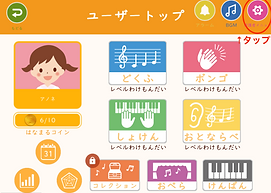
⑦ユーザートップ画面 お待たせして大変恐縮ですが、⑥まで終えていただいたあと、2〜3日ほど お待ちください。
⑧問題のプレイ開始 2〜3日お待ちいただいたあと、4つの項目が全て明るい色になっ ていたら初期設定は全て完了です。
もし色が変わらなかった場合は、サポートまでお問い合わせください。
「どくふ」などのボタンを押すとプレイを開始することができます。
※一番初めの問題は、「レベル分け問題」です。お子さまの実力に合わせた問題が出るようにするためのテスト形式になっております。
お子さまによって難しい可能性がありますので「レベル分け問題」に取り組むタイミングは担当の講師とご相談ください。
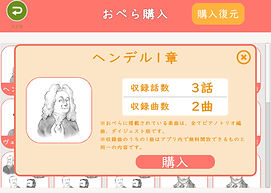
おぺらの追加購入
『おぺら』の追加購入の 方法について
⑤金額を確認し、アカウントに紐づくパスワードを入力したら、購入完了です。 読譜について
『読譜(どくふ)』について
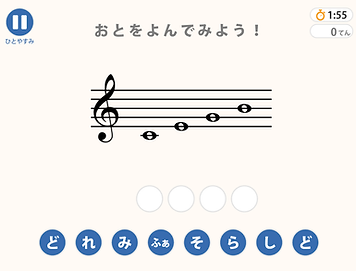
楽譜に書かれた音符を正しく読む
楽譜に書かれた音符を正しい音の名前で読めるようにします。
はじめに「ドレミ...」ではなく「ドミソ」「レファラ」など1つ飛ばしの読み方で覚えていくことで、早い段階で素早く楽譜が読めるようになります。
Point!
半年で3オクターブ(音階3つ分)読めるようになります!
世界中で通用する英語の音名、またレッスンや部活動で役立つ、ドイツ語や日本語の音名が網羅できます!
『聴音(ちょうおん)』について
「聞こえた音を正しく聴き取る」
聞こえた音を楽譜ではどう表すか知り、音名(ドレミ...)でわかるようになります。最終的には「楽譜を読んだだけで、実際に鳴る音をイメージする」「聞いた曲を、楽譜が無くてもすぐに楽器で再現して演奏する」「楽譜を見て正しい音を弾いているかどうか自分で判断する」など、実用的な力につながります。
難易度が高くなっていくと、
世界の名曲が問題に登場します!
Point!
・ランダムな音の並びのほかに、世界の名曲があらゆる形で問題に登場します!
・同時に複数の音が鳴る「和音」も聴き取れるようになります!
『リズム』について リズムについて
「リズムを正しく理解する」
楽譜に書かれたリズムの通りに画面をタッチします。リズムのパターンが少しずつ増えていき、やがてはさまざまな組み合わせによる、あらゆるリズムを網羅できます。どんなリズムか聴いて、叩いて、体感しながら学びます。
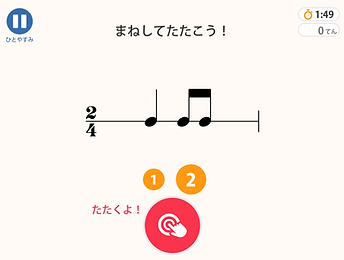
Point!
・実際の楽譜に頻出する、さまざまなリズムのパターンが学べます!
・一定のテンポ(音楽の速さ)の中でリズムを叩くことで、より正確なリズムで演奏することができるようになります!
『初見(しょけん)』について
「楽譜を見て、すぐに楽器を弾く」
鍵盤の位置を理解し、楽譜に書かれた音を楽器で正しく鳴らすことや、基本的な指づかいのパターンを習得します。パッと楽譜を見て弾く「初見の力」とともに、楽譜を読み込んで曲を仕上げていく「譜読みの力」も向上し、1曲を演奏できるようになるまでのスピードが上がります。
Point!
・右手、左手それぞれで取り組む問題が、毎回出題されます!
・ピアノを習っている方にはもちろん、ほかの楽器を習っている方にもおすすめです!
『おぺら』(伝記・演奏の鑑賞)について おぺらについて
「大作曲家の生涯と作品に触れる」
60人を超える大作曲家たちの伝記を読み、彼らが残した約200曲のクラシック作品の演奏を聴くことができます(2020年現在)。バロックから古典派、ロマン派、近現代に至るさまざまな時代・地域の作曲家や作品に出会い、音楽史を概観することができます。
Point!
・名曲のハイライトを、活躍する演奏家のアンサンブルによる、ダイジェスト版の音源で聴くことができます!
・ログイン後の画面や、「読譜」「初見」の問題に取り組む際のBGMを、『おぺら』に登場する楽曲に変更することができます!
特別問題『コレクション』について
「毎日の取り組みでコインを貯めて、特別問題をコレクション!」
4つの基本問題(『読譜』『初見』『リズム』『聴音』)に取り組んでコインが貯まると、作曲や音楽理論にまつわる特別問題が登場します。
作曲の体験や理論を知ることが、音楽に対する広い視点を育み、より豊かな演奏につながっていきます。
〈問題例〉 ◆作曲パズル
パズルのようにメロディーを組み合わせることで、自分だけの1曲を作ることができます。
◆カンデンツメーカー
「カデンツ」と呼ばれる和音進行のルールとその感覚を、楽譜を見て、音を聴きながら体感します。
アプリの見方
メニュー画面の見方
アプリの進め方
アプリの進め方
1日10分、遊ぶような感覚で楽しく学ぶことができます。
適切なスモールステップを踏めるようになっており、お子さまのやる気をより一層引き出します。
■プレイすることを習慣化するには?
日々の取り組みによって着実に力が身につくため、まずはプレイの習慣化をおすすめしております。
・おすすめの取り組み方
①毎日行うこととセットにする。
「朝ごはんの前」「夕ごはんの後」「お風呂に入る前」など、毎日必ず行うこととセットにすると、忘れにくく、習慣になりやすいのでおすすめです。
②時間やタイミングを決める
「7:30」「朝の身支度を終えたら」「学校の宿題の後」「楽器の練習の前」など、毎日同じ時間やタイミングに行うこともおすすめです。
そのタイミングがPrimoに取り組む時間になれば、当たり前のこととして習慣化されやすくなります。
③宿題アラームの活用
メニュー画面の『アラーム』ボタンから、Primo用のアラーム機能を設定できます。
アラーム
アラームを鳴らしたい時間を任意で設定し、『ON』にします。
設定した時間になると、音楽とともに通知が表示されます。
※Android端末をご使用の場合、機種によって機能しない場合もございます。
恐れ入りますが、あらかじめご了承ください。
※1日あたりのプレイ回数の制限について
各問題1日1回しかプレイできない仕組みになっています。コースにより1日あたりの問題数・時間は異なりますが、合計で約10分です。
限られた時間内でプレイすることによって、毎日「もっとやりたい!」という気持ちで終わり、翌日またワクワクしながら取り組めます。画面を見ることに時間を取れらないので、視力への影響も安心です。楽器の練習や学校の宿題、他に打ち込んでいる習い事などと両立してご利用いただけます。
■アプリを継続するコツ
ほかのゲーム感覚で楽しむアプリで、何年も続けられているものはそう多くないのではないでしょうか。いくら楽しくとも、アプリを数年続けることは、簡単なことではありません。
だからこそ、アプリへの取り組みを習慣化・継続する上で、保護者の方のサポートはとても有効です。
しかし、それは問題の解き方など知識に関するサポートではありませんので、ご安心ください。
ぜひ、“お子さまの気持ちに寄り添うこと”をお願いできればと存じます。
保護者の方に具体的にお願いしたいことは、お子さまとPrimoについて意識的に会話をすることです。
たとえば、「今日もPrimoをがんばったね!」「『どくふ』の問題では何点取れた?」「どんな問題が出てくるの?」などです。
保護者の方がPrimoに関心を持っていると、お子さまの意識もPrimoに向かいやすくなります。
お子さまにとって、保護者の方の一言には、大きな影響があります。
下記の「お子さまへの声かけ例」をご参照いただき、ぜひご家庭でも実践していただければと思います。
Q&A
よくある質問
これから音楽を学び始める方はもちろん、「これまで音楽を学んできたが、楽譜を読むことが大変!」という方にもおすすめです。また、それぞれの習熟度に合わせて取り組めるように、さまざまなレベルの問題を用意しております。まずは無料のお試し期間のはじめに出題する「レベルわけもんだい」に取り組み、ご検討ください。
ご家庭のタブレットでご利用いただけます。しかし、端末によってはご利用いただけない場合がありますので、推奨機器、または最新のOSバージョンが入る7インチ以上のiOS/Android端末をご利用ください。
詳しくは、「アプリ概要」(undefined)の項をご覧ください。
How do I add a new question?
To add a new question go to app settings and press "Manage Questions" button.
『Primo』に関するお問い合わせは、下記のメールアドレスまでお願いいたします。
support@onkyoulab.com
ご家庭のタブレットでご利用いただけます。しかし、端末によってはご利用いただけない場合がありますので、推奨機器、または最新のOSバージョンが入る7インチ以上のiOS/Android端末をご利用ください。
詳しくは、「アプリ概要」の(undefined)項をご覧ください。
2021年7月現在、稀に何らかのきっかけでユーザートップ画面がおかしくなり、プレイに支障が出る現象が確認されております。
原因と対処方法について究明中ですが、以下の手順で一部復旧することが確認されております。
お手数をお掛けし大変申し訳ございませんが、該当の症状が起こった場合はインターネットにつながっている状態で以下の手順をお試しくださいますようよろしくお願いいたします。
・Primoを起動し、画面中央のスタートボタン>『ユーザーせんたく』>未作成の白い枠のボタンを押す
・画面の案内にしたがってユーザーを作成する(このとき、名前やメールアドレスは意味のない文字列でも構いません)
・コース購読画面まで進んだ後に、何も購読せずにタブレットの操作でPrimoを終了する(※削除やアンインストールではありません)
・Primoを再起動し、画面中央のスタートボタンを押す
・先ほど作成した新しいユーザーのボタンを押す
・画面左上のもどるボタンを押し、おかしくなってしまっていた方のユーザーのボタンを押す
以上で復旧する場合がございます。
また、新しく作成したユーザーを消したい場合は
『保護者メニュー』>『ユーザー情報』>『ユーザーせんたく』>新しく作成ユーザーを選んで『けってい』>『削除』
の手順で削除が可能です。
普段使用しているユーザーを消さないようご注意の上ご実施ください。
Can I insert pictures in my FAQ?
Yes! To add a picture follow these simple steps:
1. Enter App Settings
2. Click the "Manage Questions" button
3. Click on the question you would like to attach a picture to
4. When editing your answer, click on the picture icon and then add an image from your library
Q.2 対応の機種を使用しているのに、ダウンロードできないときは?
端末のシステムアップデートを実施後、再度お試しください。
対応している端末でもOSのバージョンが最新版に更新されていないと、ダウンロードできない場合があります。
Q.2 保護者が隣に座って見守る必要がありますか?
保護者の方にずっとそばで見ていただく必要はございません。
自動採点機能が搭載されており、◯付けは不要ですのでご安心ください。また、成績ページでお子さまの成長を確認することができるので、ぜひご活用ください。
Q.2 対応の機種を使用しているのに、ダウンロードできないときは?
端末のシステムアップデートを実施後、再度お試しください。
対応している端末でもOSのバージョンが最新版に更新されていないと、ダウンロードできない場合があります。
過度な連続使用を防ぐため、4科目それぞれ1日1回ずつのみプレイできるようになっております。
毎日「もっとやりたい!」という気持ちで終わり、翌日またわくわくした気持ちで取り組めることを大事にしています。
また、視力など健康面も考慮しております。
ぜひ楽器の練習や学校の宿題、他に打ち込んでいる習い事などと両立してご利用ください。
Q.3 パソコンやスマートフォンでも使用可能ですか?
7インチ以上のタブレット端末でのご利用をお願いしております。(2020年秋現在)。スマートフォン等の場合、鍵盤を使用する問題に取り組む際に、十分なサイズにならないことが理由です。また、恐れ入りますが、PCには対応しておりません。今後より多くの端末でご利用いただけるよう、検討してまいります。
Q.3 音楽に詳しくないので、我が子に教えられるか不安です。
お子さまが自分で取り組めることが、アプリ教材の強みです。
もし、お子さまが考え込んで答えを聞いてきた場合は、画面内の「ヒント」を押すよう誘導してあげてください。一問一問解くたびに、最初は分からなくても、だんだんと自分で解けるようになります。保護者の方は、「得点がたくさん取れるようになってきたね!」と、お子さまのがんばりに焦点を当てて、声をかけてあげてください。
・Apple社 iPad(2015年頃以降に発売開始したモデル)
端末にて『コントロールセンター』を開き、ベルのマークのボタン『消音モード』をご確認ください。
ベルのマークの部分が赤色になっていると、『消音モード』がオンで、『Primo』から音が出ない状態です。
ボタンを押し、ベルのマークの部分が白色(『消音モード』がオフの状態です)になるようにご設定ください。
-参考URL(SoftBankのサポートページ)
※下記のページで『マナーモード』と書かれているものが、前述の『消音モード』にあたります。
https://www.softbank.jp/support/faq/view/12722(https://www.softbank.jp/support/faq/view/12722)
・Apple社 iPad(2014年頃以前に発売開始したモデル)
端末の横にあるスイッチをスライドすることで、『消音モード』のオン/オフを切り替えることができます。スイッチ上にオレンジ色が見えていると、『消音モード』がオンになっている状態です。
・Apple社 iPhone
端末の左側上部にあるスライドすることで、『消音モード』のオン/オフを切り替えることができます。スイッチ上にオレンジ色が見えていると、『消音モード』がオンになっている状態です。
(『Primo』をプレイする際には、iPadなど画面サイズがより大きい端末を使用することを推奨します。鍵盤のサイズが小さくなってしまうことが理由です)
-参考URL(SoftBankのサポートページ)
※下記のページで『マナーモード』と書かれているものが、前述の『消音モード』にあたります。
https://www.softbank.jp/support/faq/view/12722 (https://www.softbank.jp/support/faq/view/12722)
・Android版(Android端末に対応)、またはApple端末にて、上記方法で改善されなかった場合
下記の項目をご確認のうえ、お問い合わせ先までご連絡ください。
・端末の機種名
・端末のOSのバージョン
・『Primo』自体のバージョン
・『Primo』自体の再起動、端末の再起動を行なっていただき改善されないかお試しいただく
【お問い合わせ先】
support@onkyoulab.com
端末を変更したい場合などの、データ引き継ぎについて
手順は以下の通りです。
①引き継ぎ先の端末にて『Primo』をインストールする。
②引き継ぎ元の端末の『Primo』にて『引っ越しメニュー』>『開始』を押す。
『保護者ID』と『パスワード』を控える。
③引き継ぎ先の端末の『Primo』にて『引っ越しメニュー』>『受け入れ』
②の『保護者ID』と『パスワード』を入力し、『引っ越しを開始する』ボタンを押すと、データ引き継ぎが完了。
【ご注意事項】
・iOS⇄Android端末間での引っ越しや、アカウントが異なる端末間での引き継ぎの場合は、必ず引き継ぎ元の端末でサブスクリプションの解約手続きを済ませていただくようお願いいたします。
また、引き継ぎ先に移行し、問題がプレイできなくなったら(購読期間が終了したら)、改めて引き継ぎ先の端末にて購読手続きを進めていただくようお願いいたします。
※アノネ音楽教室をはじめとする登録音楽教室の方は、サブスクリプション解約の手続きをしていただく必要はございません。
・『Primo』を一度アンインストール(削除)してしまうと、一部のデータしか引き継ぎができないため、ご注意ください。
『Primo』自体に不具合が出てしまった場合は、国際音楽教育研究所のHPのお知らせ欄や、TwitterやInstagramにて発信してまいります。
最新の情報については、そちらをご確認ください。
Q.3 パソコンやスマートフォンでも使用可能ですか?
7インチ以上のタブレット端末でのご利用をお願いしておりま(2020年秋現在)。スマートフォン等の場合、鍵盤を使用する問題に取り組む際に、十分なサイズにならないことが理由です。また、恐れ入りますが、PCには対応しておりません。今後より多くの端末でご利用いただけるよう、検討してまいります。
Can I insert a video in my FAQ?
Yes! Users can add video from YouTube or Vimeo with ease:
1. Enter App Settings
2. Click the "Manage Questions" button
3. Click on the question you would like to attach a video to
4. When editing your answer, click on the video icon and then paste the YouTube or Vimeo video URL
5. That's it! A thumbnail of your video will appear in answer text box
Q.4 1つのデバイスで、複数名がPrimoを使用することはできますか?
アプリ内でユーザー登録をしていただくことで、1つのデバイスで最大6名までのプレイが可能です。
『Primo』では1端末につき6人分までご登録いただけます。
同じ端末で2人以上にご利用いただく場合は、1人ごとに必要な分の科目をご購読ください。同じ科目を2人以上で利用される場合は、それぞれのご購読が必要です。
Q.4 1つのデバイスで、複数名がPrimoを使用することはできますか?
アプリ内でユーザー登録をしていただくことで、1つのデバイスで最大6名までのプレイが可能です。
How do I edit or remove the "FAQ title"?"
The FAQ title can be adjusted in the settings tab of the App Settings. You can also remove the title by unchecking its checkbox in the settings tab.
「アプリの進め方」の(undefined)項をご参照ください。
また、宿題アラームと(undefined)いう機能も付いておりますので、ぜひご活用ください。
問題に取り組む際は、通信環境が無くてもご利用いただけます。
ダウンロードやアップデートの際には通信環境が必要です。
ご家庭に通信環境が無い場合、Wi-Fi環境のある施設などをご利用ください。
ご利用の購読(サブスクリプション)状態につきましては、『Primo』からではなく端末本体の機能から確認や解約ができます。
以下の手順を参考に、現在ご利用中のアカウントのご購読内容やお支払方法についてご確認ください。
※今後端末本体のバージョン更新によって手順が変わる場合があります。
・iOS端末の場合
『設定』>アカウントのお名前>『サブスクリプション』
・Android端末の場合
『Playストア』>右上のアカウントアイコン>『お支払いと定期購入』
また、ご購読やお引き落としの際にトラブルがあった場合、
iPadやその他のiOS端末をご利用の方はApple様、
Android端末をご利用の方はGoogle様よりご案内のあるサポート情報もご参照ください。
4コースをセットでプレイすることをおすすめしております。4コースあわせ取り組むことで、総合的に力がつく設計になっております。
また、無料のお試し期間中に4コース全てに取り組んでみて、購入するコースをご検討いただくこともできます。
問題に取り組む際は、通信環境が無くてもご利用いただけます。
ダウンロードやアップデートの際には通信環境が必要です。
ご家庭に通信環境が無い場合、Wi-Fi環境のある施設などをご利用ください。
Q.6 同じ端末で、ほかのアプリを使えないように制限できますか?
・iOSの場合
端末に「機能制限」というサービスがございます。
「設定」アイコンから、アプリ>一般>機能制限で、パスワードを設定し、
使用できるアプリを制限することができます。
・Androidタブレット
Androidタブレットには、「設定」アイコンから、「キッズモード」など、使用可能なアプリを制限できる機種がございます。Androidタブレットのご利用を検討で、機能を制限されたい場合、同様の機能がついているタブレットのご利用をおすすめいたします。
また、アプリによって、制限機能を設定できるものがあります(お使いの端末によっては正常に動作しないこともございます)。
アプリをインストールできてもうまく動作しない/対応機種について
OSのバージョンや本体の型式が古い端末の場合、様々な原因により動作しない場合がございます。
以下の機種では正常に動作しないことが確認できています。
ご使用、ご購入につきましては十分にご注意ください。
・iPad mini(第一、第二世代)
・iPad (第四世代まで)
・Windows 系のタブレット(例:Surface)
・Amazon Kindle Fire シリーズのタブレット
・Huawei製の端末
・NEON 非対応 CPU を搭載している端末 (例:Tegra2 CPU 搭載端末)
・他、OSのバージョンが iOS11.0 以下/Android7.0 以下の機種
Q.2 アプリを開始するまでに、どのような準備が必要ですか?
「インストール方法」の(undefined)項をを参照ください。
Primoをプレイする際には、タブレットの充電量のご確認をお願いいたします。
Q.6 同じ端末で、ほかのアプリを使えないように制限できますか?
・iOSの場合
端末に「機能制限」というサービスがございます。
「設定」アイコンから、アプリ>一般>機能制限で、パスワードを設定し、
使用できるアプリを制限することができます。
・Androidタブレット
Androidタブレットには、「設定」アイコンから、「キッズモード」など、使用可能なアプリを制限できる機種がございます。Androidタブレットのご利用を検討で、機能を制限されたい場合、同様の機能がついているタブレットのご利用をおすすめいたします。
また、アプリによって、制限機能を設定できるものがあります(お使いの端末によっては正常に動作しないこともございます)。
4コースをセットでプレイすることをおすすめしております。4コースあわせ取り組むことで、総合的に力がつく設計になっております。
また、無料のお試し期間中に4コース全てに取り組んでみて、購入するコースをご検討いただくこともできます。
4コースをセットでプレイすることをおすすめしております。4コースあわせ取り組むことで、総合的に力がつく設計になっております。
また、無料のお試し期間中に4コース全てに取り組んでみて、購入するコースをご検討いただくこともできます。
警告文が出た/問題ができなくなった/続きに進めなくなった
下記の対処法をお試しください。
・警告文が出た場合、インターネットに接続されている状態で、ストアアプリ(iOS: App Store / Android: Google Playストア)から『Primo』のページにアクセスし、最新のバージョンにアップデートされているかご確認ください。ご確認後、改めて『Primo』を開いて操作をお試しください。
・ログイン画面左上『保護者メニュー』>『購読情報』>各ユーザーのアイコン>『購読の復元』ボタンを押す
その他、不具合や最新版のへのご案内が、『保護者メニュー』の『お知らせ』にも記載されております。
不具合が改善されない場合、恐れ入りますが、下記のメールアドレスまでお問い合わせください。
support@onkyoulab.com
『おぺら』では、作曲家の伝記と、代表曲の演奏をお楽しみいただけます。
当アプリの設問を毎日プレイすると『花まるスタンプ』が貯まり、新たな伝記を読んだり、演奏を聴いたりすることができるようになります。
Q.2 アプリを開始するまでに、どのような準備が必要ですか?
「インストール方法」の(undefined)項をを参照ください。
Primoをプレイする際には、タブレットの充電量のご確認をお願いいたします。
Q.2 アプリを開始するまでに、どのような準備が必要ですか?
「インストール方法」(undefined)の項をを参照ください。
Primoをプレイする際には、タブレットの充電量のご確認をお願いいたします。
以下の2つの操作が可能です。
・メイン画面のBGMの楽曲変更
・BGMのON/OFF切り替え(『どくふ』『しょけん』のプレイ中を含む)
また、『おぺら』のお話と一緒に開放される楽曲の演奏も、こちらからご視聴・ご設定いただけます。
これから音楽を学び始める方はもちろん、「これまで音楽を学んできたが、楽譜を読むことが大変!」という方にもおすすめです。また、それぞれの習熟度に合わせて取り組めるように、さまざまなレベルの問題を用意しております。まずは無料のお試し期間のはじめに出題する「レベルわけもんだい」に取り組み、ご検討ください。
Q.2 保護者が隣に座って見守る必要がありますか?
保護者の方にずっとそばで見ていただく必要はございません。
自動採点機能が搭載されており、◯付けは不要ですのでご安心ください。また、成績ページでお子さまの成長を確認することができるので、ぜひご活用ください。
これから音楽を学び始める方はもちろん、「これまで音楽を学んできたが、楽譜を読むことが大変!」という方にもおすすめです。また、それぞれの習熟度に合わせて取り組めるように、さまざまなレベルの問題を用意しております。まずは無料のお試し期間のはじめに出題する「レベルわけもんだい」に取り組み、ご検討ください。
アプリの再起動、端末本体の再起動またはこれらを複合して行うと直ることがあります。
・アプリの再起動方法
iOS端末をご利用の方はホームボタンの2度押しから、Android端末をご利用の方は画面下からメニューを出し、右下の□マークのボタンからマルチウィンドウ表示にします。
その後、落としたいアプリを画面外へ指で弾くとアプリを終了することができます。
落としたアプリのアイコンを再度タップすると立ち上がります。
・本体の再起動方法
端末の電源ボタンを長押しし、画面の案内にしたがって電源を切ります。
その後、再び電源ボタンを長押しして端末を起動します。
※アプリを一度アンインストール(削除)してしまうと、一部のデータしか復元することができません。
上記で改善されない場合、アプリをアンインストールする前に下記のメールアドレスまでご連絡ください。
support@onkyoulab.com
Q.2 保護者が隣に座って見守る必要がありますか?
保護者の方にずっとそばで見ていただく必要はございません。
自動採点機能が搭載されており、◯付けは不要ですのでご安心ください。また、成績ページでお子さまの成長を確認することができるので、ぜひご活用ください。
Q.3 音楽に詳しくないので、我が子に教えられるか不安です。
お子さまが自分で取り組めることが、アプリ教材の強みです。
もし、お子さまが考え込んで答えを聞いてきた場合は、画面内の「ヒント」を押すよう誘導してあげてください。一問一問解くたびに、最初は分からなくても、だんだんと自分で解けるようになります。保護者の方は、「得点がたくさん取れるようになってきたね!」と、お子さまのがんばりに焦点を当てて、声をかけてあげてください。
Q.3 音楽に詳しくないので、我が子に教えられるか不安です。
お子さまが自分で取り組めることが、アプリ教材の強みです。
もし、お子さまが考え込んで答えを聞いてきた場合は、画面内の「ヒント」を押すよう誘導してあげてください。一問一問解くたびに、最初は分からなくても、だんだんと自分で解けるようになります。保護者の方は、「得点がたくさん取れるようになってきたね!」と、お子さまのがんばりに焦点を当てて、声をかけてあげてください。
「アプリの進め方」(undefined)の項をご参照ください。
また、宿題アラームという機能も付いておりますので、ぜひご活用ください。
「アプリの進め方」の(undefined)項をご参照ください。
また、宿題アラームと(undefined)いう機能も付いておりますので、ぜひご活用ください。
お問い合わせ先
お問い合わせ先
ご不明点等がございましたら、以下のお問い合わせ先までご連絡ください。
お問い合わせ先 support@onkyoulab.com